RAW で撮る
ネガのスキャンは、カメラの RAW 形式で撮影します。Argent が読み込めるのは RAW(およびスキャナーから書き出した TIFF)のみで、JPEG は読み込めません。対応している RAW の形式は 対応カメラと形式 をご覧ください。
カメラ側のホワイトバランス設定は、変換結果に影響しません。Argent は撮影時のホワイトバランス情報を使わず、ロール全体の画像から色を決めるためです。
1 本を 1 つのフォルダに入れる
フィルム 1 本分の RAW ファイルは、分けずに 1 つのフォルダへまとめて入れます。Argent は 1 つのフォルダを 1 本のロールとして開き、フィルムベースの色などの基準をロール内の全コマからまとめて決めるためです。
同じフォルダには、同じカメラ・同じ光源で撮影した RAW だけを入れてください。異なるカメラ機種の RAW が混ざっていると「異なるカメラの RAW が混在しています。」と表示され、変換が始まりません。また、スキャン光源もロールごとに 1 つしか選べません。
フィルムベースを写す
フィルムベースとは、ネガの中で光が当たっていない(露光されていない)部分のことです。コマとコマの間や、パーフォレーション脇の縁がこれに当たります。Argent はこの部分の色を基準にして反転処理を行います。
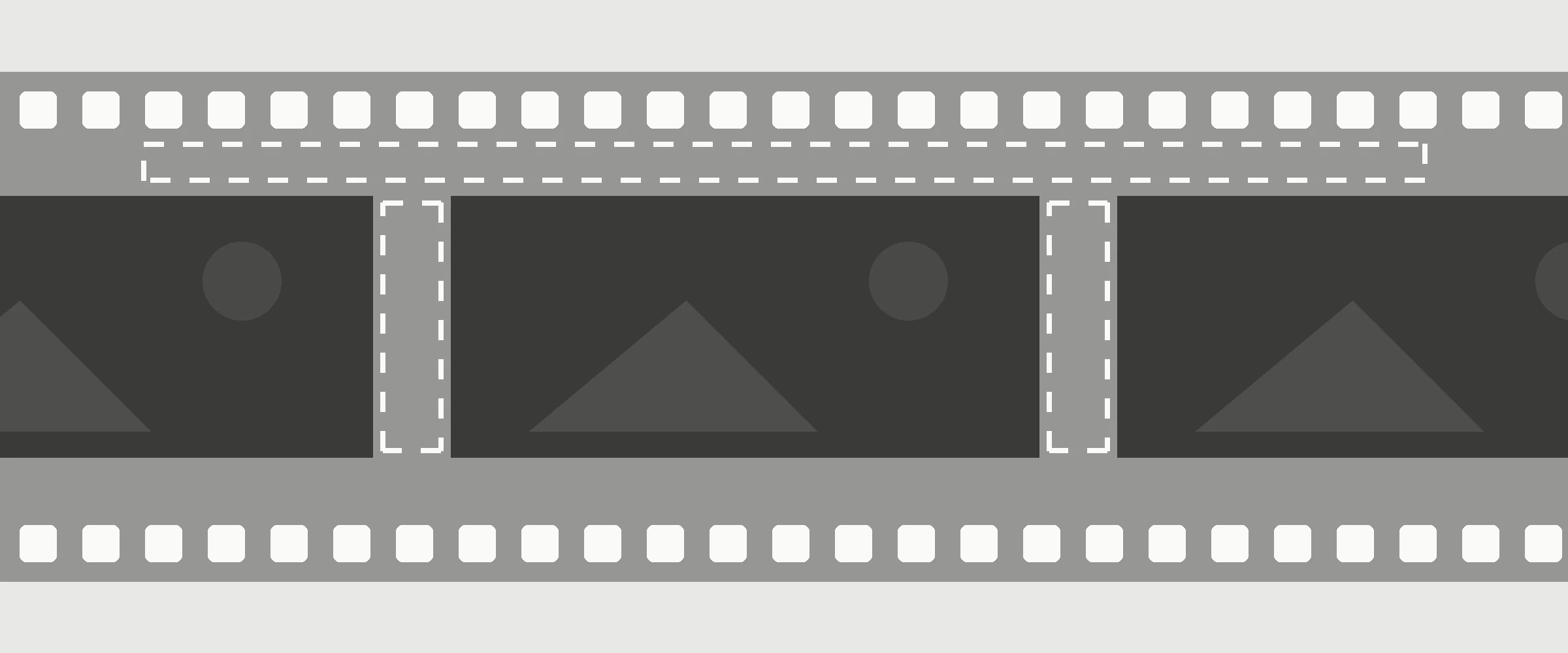 コマの間と縁の、何も写っていない部分がフィルムベースです
ロールの中のどこかのコマに、フィルムベースが写り込んでいるのが理想です。
写っていなくても変換自体は進みます。その場合は画像の中で最も薄い部分からフィルムベースの色を推定し、処理状況 に「フィルムベースを画像から推定しました」と表示されます。推定もできなかったときは「フィルムベースが見つかりません」と表示され、変換が止まります。どちらの場合も、フィルムベースを指定 からネガ上の範囲を手動で指定できます。詳しい手順は 変換と要確認 をご覧ください。
スキャン光源を知る
Argent では、ロールごとにスキャンに使った光源の種類を選びます。選択肢は 白色 LED と RGB LED の 2 つです。
| 選択肢 | 該当する光源 |
|---|
| 白色 LED | 白い光で面全体を照らす、一般的な LED ライトパネル |
|---|
| RGB LED | 赤・緑・青の 3 色 LED を別々に光らせる光源 |
|---|
白色 LED を選んだロールでは、変換時に光の色に違和感があると、処理状況 にバッジが表示されます。
- 「光源が暖色すぎます」:スキャンに使った光が暖色に寄りすぎています。
- 「フラットの光の色が白色 LED と合いません」:フラットを使ったロールで、フラットに写った光の色が白色 LED と一致しません。
どちらのバッジが表示されても、変換は止まりません。
光源の設定は、コンタクトシートの上部から後から変更することもできます。変更すると、そのロールの全コマが変換し直されます。
フラットを 1 枚撮っておく
フラットとは、フィルムを挟まずに光源だけを撮影した RAW 画像のことです。あらかじめ登録しておくと、光源やレンズに起因する明るさのムラを変換時に補正できます。なお、色を補正するものではありません。
フラットは、ネガをスキャンするときと同じレンズと絞りで撮影します。レンズと絞りの組み合わせが変わらない限り、同じフラットを繰り返し使えます。設定の カメラと光源 タブを開き、RAW から登録… をクリックして登録してください。
フラットがなくても変換自体は行えます。その場合は、ロールの設定で フラットフィールド補正 を なし のままにしておきます。
露出と機材
機材の組み方やスキャン時の露出の決め方は、以下のガイドで詳しく解説しています。
モノクロのネガ
モノクロネガは、ロールの設定で フィルム を モノクロネガ にして変換します。モノクロネガ のロールでは、基本補正 に カラー の項目は表示されず、ホワイトバランス選択 ツールも使えません。ルック では、号数 でコントラストを選びます。
フィルムを撮影するときは、露出に迷ったら多めにしておくのが安心です。薄いネガは、変換で明るさを引き上げるときにシャドウのノイズも一緒に強調されるためです。