bedroom development all products

最初の 1 本

Argent 1.0 対応 · 更新 2026 年 11 月 26 日

0. 用意する

カメラでスキャンしたネガの RAW は、フィルム 1 本につき 1 つのフォルダにまとめておきます。Argent は 1 つのフォルダを 1 本のロールとして扱い、フィルムベースの色などの基準をそのロールの全コマから決めるた⁠め⁠で⁠す⁠。

  • 動作環境は、macOS 15 以降の Apple シリコン搭載 Mac です。
  • JPEG だけのフォルダは変換できません。開くと「このフォルダに RAW がありません。」と表示さ⁠れ⁠ま⁠す⁠。
  • 異なる機種のカメラで撮った RAW を 1 つのフォルダに混ぜないでください。混ざっていると「異なるカメラの RAW が混在しています。」と表示され、変換が始まり⁠ま⁠せ⁠ん⁠。
  • コマの間やフィルムの縁など、何も写っていない部分(フィルムベース)が入ったコマがあると、色が安定⁠し⁠ま⁠す⁠。

撮影方法やフォルダの分け方は スキャンの前提、読み込める RAW の種類は 対応カメラと形式 をご覧く⁠だ⁠さ⁠い⁠。

1. 起動してライセンスを選ぶ

Argent は「アプリケーション」フォルダに移動してから起動してください。ディスクイメージの中やダウンロードした場所のまま起動すると、アップデートを受け取れ⁠ま⁠せ⁠ん⁠。

  1. 初回起動時に 使用許諾契約 が表示されるので、内容を確認して 同意する をクリック⁠し⁠ま⁠す⁠。
  2. メールアドレスを入力し、無料トライアルを始める場合は 7 日間無料で試す、購入したライセンスで始める場合は 確認コードを送信 をクリック⁠し⁠ま⁠す⁠。
  3. メールで届いたコードを「6 桁のコード」の欄に入力し、認証する をクリックします。
  4. 始める をクリックすると、ロール 画面が開きます。

確認コードの有効期限は 10 分です。無料トライアルは 1 回のみで、同じ Mac または同じメールアドレスでは 2 回目の無料トライアルを始められません。無料トライアルと購入の詳細は ライセンスとアップデート をご覧く⁠だ⁠さ⁠い⁠。

2. フォルダをロールとして開く

ロールを開くには、⌘O でフォルダを選ぶか、Argent のウインドウへフォルダをドラッグします。一度開いたロールは、次回から ロール 画面に一覧表示さ⁠れ⁠ま⁠す⁠。

ロールを開くと、RAW ファイルの隣に .argent フォルダが作成されます。ロールの設定やコマごとの調整内容はこのフォルダに保存され、元の RAW ファイルは書き換えられません。.argent フォルダを削除すると、そのロールの調整内容も失われるためご注意く⁠だ⁠さ⁠い⁠。

外付けディスクなどにあるフォルダを初めて開くときは、macOS からフォルダへのアクセス許可を求められることがあります。許可の応答を待っている間や、スリープしていたディスクの起動を待っている間など、フォルダの読み込みに時間がかかるときは「フォルダを読み込んでいます…」と表示され、ロールはまだ開きません。許可しなかった場合は「このフォルダへのアクセス権がありません。」と表示されるので、システム設定を開く… をクリックしてアクセスを許可してく⁠だ⁠さ⁠い⁠。

書き込みできないカードやディスクから開いたときは、「このディスクには書き込めないため、設定はアプリ内に保存します」と表示されます。この場合、ロールの設定と調整内容は RAW の隣ではなく Argent アプリ内に保存さ⁠れ⁠ま⁠す⁠。

3. フィルムと光源を選ぶ

まだ変換していないロールを開くと、ロールの設定画面が表示されます。

  1. フィルム で、カラーネガ、モノクロネガ、クリエイティブ のいずれかを選びます。
  2. スキャン光源 で、スキャンに使った光源を 白色 LED または RGB LED から選⁠び⁠ま⁠す⁠。
  3. フラットを登録している場合は、フラットフィールド補正 で選びます。登録していなければ なし のままで変換で⁠き⁠ま⁠す⁠。
  4. Auto Crop にチェックが入っていると、変換後にコマの縁を自動で切り抜きます。初期状態ではオンになっており、チェックを外すと次のロールでもオフのまま始ま⁠り⁠ま⁠す⁠。
  5. 変換を始める をクリックします(Return キーでも開始できます)。

スキャン光源の既定を設定していない場合は、光源を選ぶまで 変換を始める をクリックできません。光源の種類によって色の補正方法が変わるため、Argent が自動で推測して決めることはありません。光源の見分け方は スキャンの前提 をご覧く⁠だ⁠さ⁠い⁠。

選んだ光源やフラットが既定と異なるときは、見出しの右側に 既定に設定 が表示されます。これをクリックすると、次回の新しいロールからその設定が既定として使われます。変換せずに戻りたいときは、Esc キーを押すと ロール 画面へ戻⁠り⁠ま⁠す⁠。

4. 変換を待つ

変換はバックグラウンドで進み、進行状況は画面上部のバーの右側に表示されます。進行状況をクリックするか ⌘J を押すと 処理状況 が開き、残り時間や注意事項を確認で⁠き⁠ま⁠す⁠。

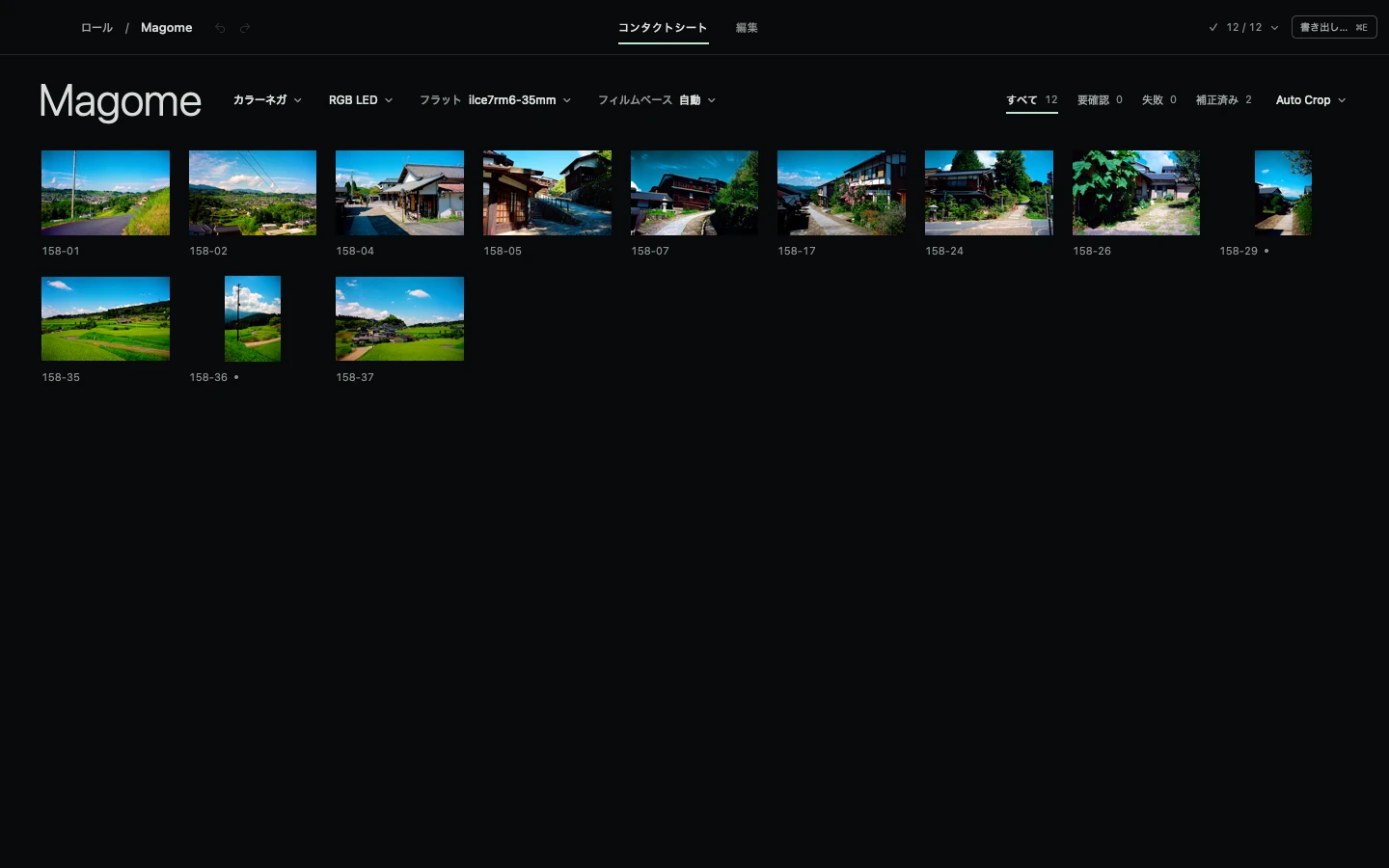
変換の済んだコンタクトシート
変換の済んだコマは、ポジの絵で並びます

変換の途中や完了後に、処理状況 へ注意事項が表示されることがあります。よく表示されるのは次の 2 ⁠つ⁠で⁠す⁠。

  • 「フィルムベースが見つかりません」:フィルムベースが見つからず、変換が止まっています。行にある フィルムベースを指定 をクリックし、ネガ上でフィルムベースの範囲を指定してく⁠だ⁠さ⁠い⁠。
  • 「フィルムベースを画像から推定しました」:フィルムベースが写っていなかったため、画像から推定して変換しました。色が合わない場合は、同じように フィルムベースを指定 から範囲を指定⁠し⁠ま⁠す⁠。

変換に失敗したコマには「変換失敗」とその理由が表示されます。やり直す をクリックすると、そのコマを変換し直します。バッジや失敗理由の意味は 変換と要確認、理由ごとの対処は 困ったとき をご覧く⁠だ⁠さ⁠い⁠。

5. 要確認のコマを整える

自動で色を決めきれなかったコマには、「◆ 要確認」の印が付きます。そのまま書き出すこともできますが、色かぶりが残っている場合があ⁠り⁠ま⁠す⁠。

  1. 画面上部のバーにある「◆ 要確認 3」をクリックします。
  2. 表示された一覧から対象のコマをクリックします。そのコマが編集画面で開き、ホワイトバランス選択 ツールが選択された状態にな⁠り⁠ま⁠す⁠。
  3. 写真の中で、本来は白かグレーに見えるはずの部分をクリックします。

クリックする場所には、白い壁や紙、グレーのもの、アスファルトなどが向いています。砂や土はもともと色が付いていることが多いため、避けてください。「この場所では合わせられませんでした」と表示されたら、別の場所をクリックし直します。選び方の目安は 変換と要確認 にまとめて⁠い⁠ま⁠す⁠。

一覧を開かずに要確認のコマを移動するには、次のコマへは ⌥→、前のコマへは ⌥← を押します。この移動方法ではツールが自動で切り替わらないため、W キーを押して ホワイトバランス選択 を選んでく⁠だ⁠さ⁠い⁠。

6. 編集で仕上げる

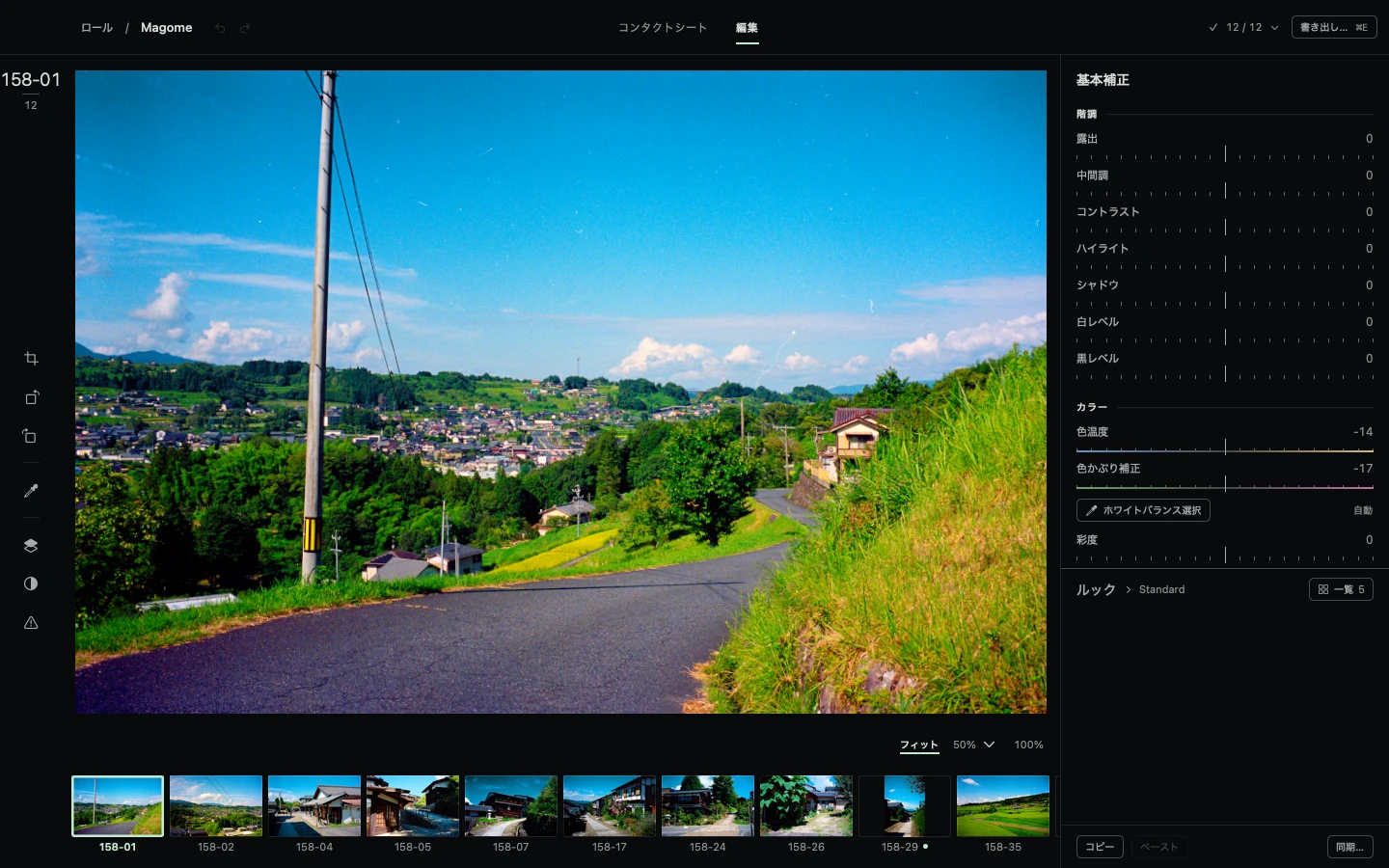
コンタクトシートでコマをダブルクリックするか、E キーを押すと、そのコマが編集画面で開きます。コンタクトシートへ戻るときは G キーを押⁠し⁠ま⁠す⁠。

編集の画面
右の列で基本補正とルックを調整します

右側のパネルは 2 つのセクションに分かれています。

  • 基本補正:階調(露出 など 7 項目)と カラー(色温度、色かぶり補正、彩度)があります。スライダーの 0 は自動変換の結果そのままの位置ですが、色温度 と 色かぶり補正 は自動で決まった値に調整分を加えた数値が表示されるため、動かしていなくても 0 とは限り⁠ま⁠せ⁠ん⁠。
  • ルック:仕上がりの色合いを選び、適用量 で効きの強さを調整します。なし を選ぶと、ルックを適用せず変換したままの色にな⁠り⁠ま⁠す⁠。

調整前後の比較は、\ キー(JIS 配列キーボードでは ¥ キー)の 補正前を表示 で切り替えられます。また、Space キーを押している間は元のネガ画像を確認で⁠き⁠ま⁠す⁠。

1 コマを仕上げたら、その調整内容をほかのコマにもコピーできます。

  1. ⌘C で 設定をコピー を実行します。
  2. コンタクトシートで適用したいコマを選び、⌘V で 設定をペースト を実行します。

編集画面で ⌘V を押した場合は、現在表示しているコマだけに適用されます。選んだ複数コマへまとめて反映したいときは、⇧⌘S の 同期… を使います。なお、調整操作は ⌘Z で取り消⁠せ⁠ま⁠す⁠。

7. 書き出す

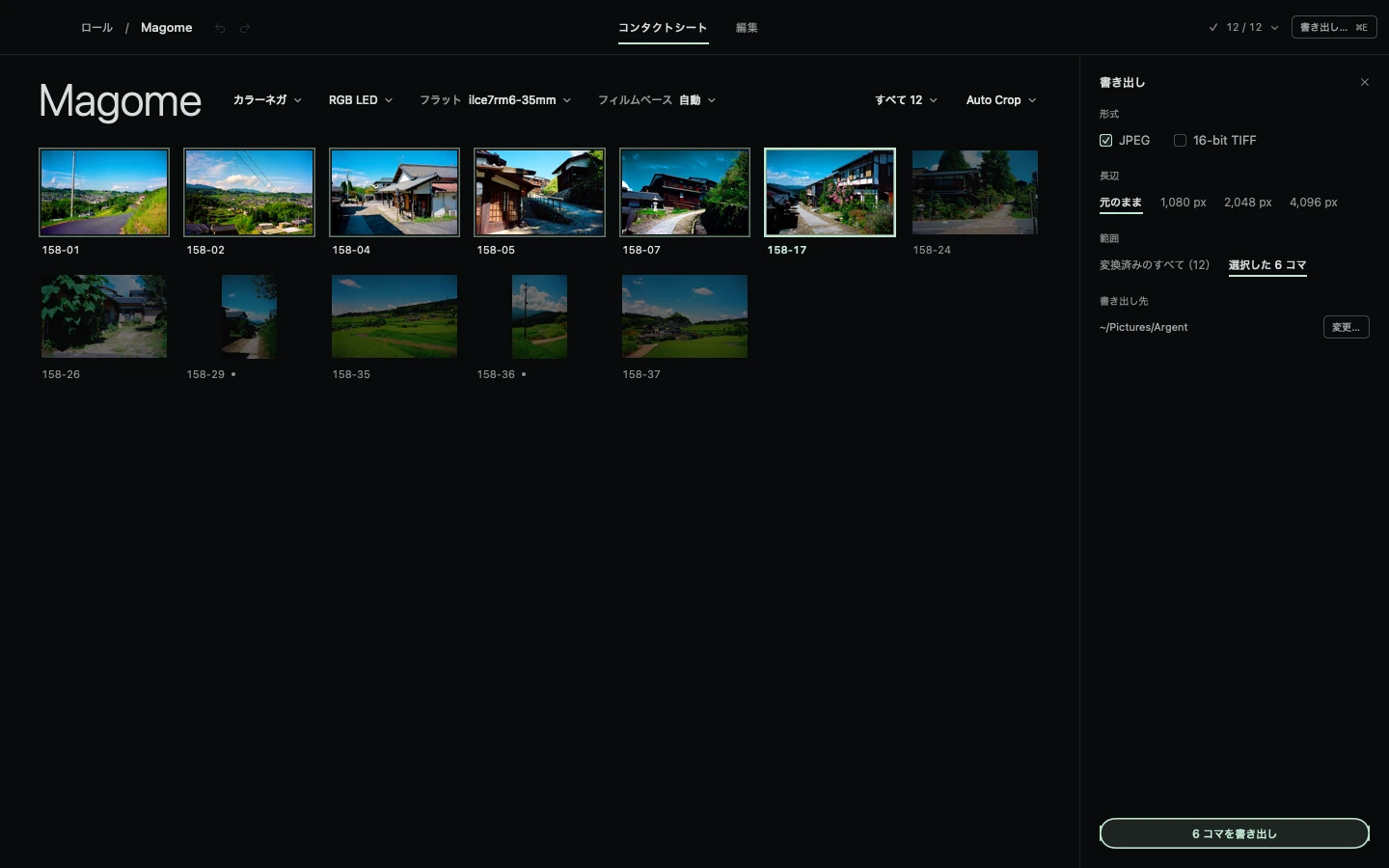
⌘E を押すと、コンタクトシートの右側に 書き出し パネルが開きます。

書き出しの列
形式、長辺、範囲、書き出し先を選びます
  1. 形式 で JPEG または 16-bit TIFF を選びます。両方同時に選ぶこともで⁠き⁠ま⁠す⁠。
  2. JPEG を選んだ場合は、長辺 を 1080、2048、4096 px、または 元のまま から選⁠び⁠ま⁠す⁠。
  3. 範囲 で、変換を終えた全コマか、選択中のコマだけかを指定します。
  4. 書き出し先 を確認し、変更したい場合は 変更… をクリックします。
  5. 36 コマを書き出し をクリックして書き出しを始めます。

JPEG の色空間は sRGB です。書き出し範囲に要確認のコマが含まれる場合は「要確認 2 コマを含みます」と表示されますが、そのまま書き出しは完了します。書き出しが終わったら、Finder で表示 をクリックすると保存先のフォルダが開きます。書き出したファイルは、書き出し先の中に作られるフォルダに保存されます。このフォルダの名前は、ロールを初めて開いたときのフォルダ名です(16-bit TIFF は末尾に -master が付きます)。後からロールのフォルダ名を変えても、このフォルダの名前は変わりません。また、フォルダ名に含まれる / は - に置き換わ⁠り⁠ま⁠す⁠。