Argent マニュアル
Argent とは
Argent
対応する
動作環境
- macOS
15 以降 - Apple
シリコン 搭載の Mac - 表示言語は
日本語と English に 対応 (設定の 一般 タブで 切り替えられ、 再起動後に 反映されます)
無料
目次
| 章 | 内容 |
|---|---|
| 最初の | ロールを |
| スキャンの | 変換前に |
| 変換と | バックグラウンド |
| キーボードショートカット | キーボードショートカットの |
| 対応 | 読み込める |
| ライセンスと | 無料 |
| 困ったとき | 画面に |
作業の流れ
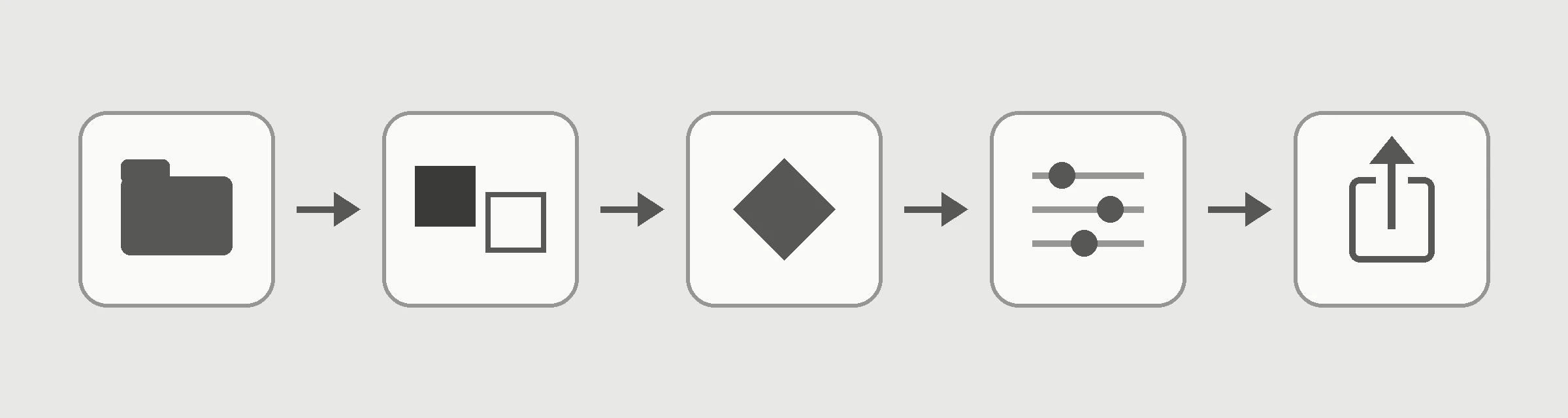
- スキャンした
RAW が 入った フォルダを、 ロール として 開きます。 - まだ
変換していない ロールを 開くと、 フィルムの 種類や スキャン 光源を 選ぶ 設定画面が 表示されるので、 それぞれ 選んで 変換を 始めます。 - 変換は
バックグラウンドで 進みます。 - 自動で
色を 決めきれなかった コマには 「要確認」 の 印が 付くので、 写真の 中の 白や グレーの 部分を クリックして 色を 合わせます。 - コマごとに
基本補正 と ルック で 仕上げます。 - JPEG
または 16 - bit TIFF として 書き出します。
詳しい