先に結論
デジタルデュープ(カメラスキャン)は、デジタルカメラとマクロレンズでフィルムを撮影し、撮った RAW を反転ソフトでポジにする方法です。フィルムスキャナーの代わりに、手持ちのカメラを使います。
要る機材は、カメラ、マクロレンズ、光源、フィルムホルダー、スタンドの 5 つです。ほかに、手順で使う小物とソフトがいくつかあります(一覧)。次の手順で進めます。
- 光源を点け、部屋を暗くして、ゴミを払う
- カメラとフィルムを平行にする
- 光源のむらを確かめる
- カメラの設定を固定する
- ピントを合わせる
- スキャン露出を決める
- 1 本を同じ設定で撮る
- 反転ソフトでポジにする
仕上がりの差が出やすいのは、ピントとスキャン露出です。どちらも手で詰められますが、カメラの表示を眺めるだけでは足りません。この記事では、この 2 つの確かめ方を詳しく書きます。手順はカラーネガを前提にしていて、白黒ネガとリバーサルフィルムは扱いません。
この記事は、ソニーのカメラと Mac で使うカメラスキャン用のアプリ Loupe の作り手が書いています。
デジタルデュープに要る機材と条件
決まった製品を揃える必要はありません。ここでは、それぞれに必要な条件だけを書きます。
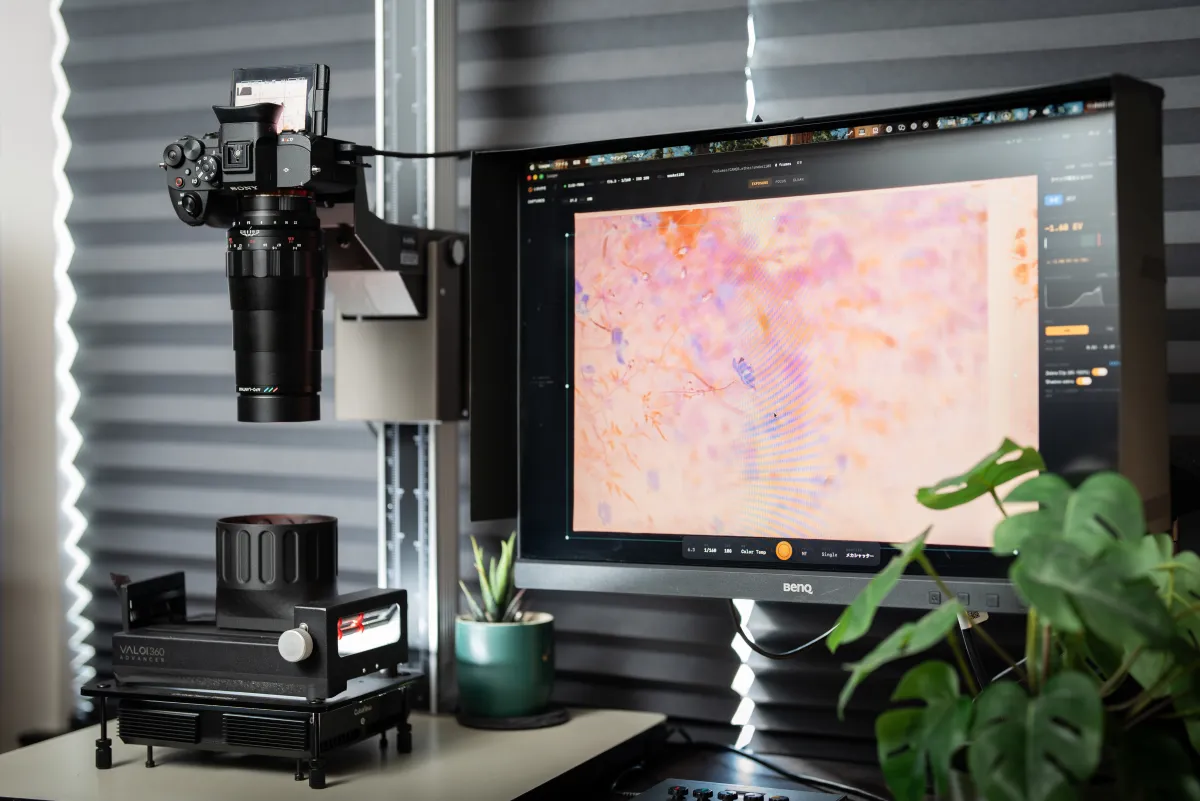 筆者の機材。スタンド、カメラとマクロレンズ、フィルムキャリア、その下に光源
カメラ
RAW で記録でき、マニュアル露出で撮れるレンズ交換式のカメラなら、メーカーは問いません。ライブビューを拡大してピントを確かめられると、作業が楽になります。
35mm フィルムを撮るために、高画素のカメラに買い替える効果は大きくありません。センサーいっぱいに写して F6.3 前後まで絞ると、計算の上では、画素数を増やしても解像の伸びは小さくなります。回折が先に効くからです。回折は、絞りの穴で光が回り込んで像がにじむ現象で、寄って撮るほど、また絞るほど強くなります。中判フィルムのように少し離れて写すときは、画素数が効きやすくなります。
マクロレンズ
35mm フィルムのコマ(36×24mm)をフルサイズのセンサーいっぱいに写すには、等倍(1:1)近くまで寄れるマクロレンズが要ります。APS-C のカメラなら、センサーとコマの大きさの比から、0.7 倍ほどまで寄れれば足ります。
よく使われるのは、各社のフルサイズ用の等倍マクロです。たとえば Sony の FE 90mm F2.8 Macro G OSS、ニコンの NIKKOR Z MC 105mm f/2.8 VR S、キヤノンの RF100mm F2.8 L MACRO IS USM があります。筆者は Voigtländer MACRO APO-LANTHAR 110mm F2.5 を使っています。
光源
フィルムの後ろから照らす、面で光る光源を使います。必要な条件は次の 3 つです。
- 面全体が、むらなく光る
- 光が拡散していて、柔らかい
- 点けているあいだ、明るさが安定している
拡散光は、フィルムに付いたゴミや傷を目立ちにくくします。レンズで光を集めて平行にした光(コリメート光)だと、ゴミや傷がくっきり浮き出ます。
迷ったら、フィルムスキャン用として売られている、演色性(CRI)の高い白色の LED パネルから始めれば十分です。白色のほかに、R・G・B の 3 色の光で照らす光源もあります。CRI の数字の読み方は、よくある誤解 に書きました。
白色でよく名前が挙がるのは、CineStill の CS-LITE、Negative Supply の Light Source、Kaiser の Slimlite Plano です。R・G・B の光源には、Scanlight や CuteNew Design の PRO RGB Light があります。筆者は PRO RGB Light を使っています。
フィルムホルダー
フィルムを平らに保ち、光源の面から少し浮かせて支えるものを使います。
ガラスで挟むタイプのホルダーを使うと、フィルムを平らにしやすくなります。その一方で、ガラスとフィルムのあいだに虹色の輪(ニュートンリング)が出ることがあります。使うなら、それを防ぐ加工をしたガラスを選びます。
よく名前が挙がるのは、Negative Supply、VALOI(360 や easy35)、pixl-latr、ニコンの ES-2 です。筆者は VALOI 360 Advancer V2 を使っています。
フィルムは、つやの無い面(乳剤面)をカメラに向けて入れると、表面の反射が出にくくなります。
スタンド
コピースタンドか、カメラを下に向けられる三脚を使います。撮っているあいだ、カメラとフィルムの位置がずれないことが大事です。
中古の引き伸ばし機の支柱を流用する人もいます。筆者は LPL のデジタルデータスタンド DS5 を使っています。
- 小さな鏡(平行を出すのに使う)
- ブロアー、帯電防止のブラシ、手袋(ゴミを払う)
- リモコンかレリーズ(なければセルフタイマー)
- RAW の値を読めるツール(スキャン露出を決める)
- 反転ソフト(RAW 現像ソフトのプラグインや、単体のアプリ)
デジタルデュープの手順
1. 光源を点け、部屋を暗くして、ゴミを払う
LED の光源は、点けてすぐは明るさが安定しません。作業を始めるときに点けて、明るさが落ち着くまで待ってからスキャン露出を決めます。筆者の LED パネルでは、落ち着くまでに 25 分ほどかかりました。待つ時間は光源によって違います。
撮るときは部屋の明かりを消し、光源の光だけにします。部屋の明かりはフィルムの表面に映り込みます。光源の光も、レンズやカメラに反射してフィルムに戻ると、むらのように写り込むことがあります。
フィルムのゴミは、撮る前に払うのがいちばん確実です。ブロアーで吹き、取れないものは帯電防止のブラシで払います。フィルムを触るときは、手袋をします。
撮ったあとにソフトでゴミを探す方法もありますが、フィルムの粒子や細部とゴミを確実には見分けられません。フィルムスキャナーの赤外線を使ったゴミ取りと同じことをカメラでするには、赤外線で撮れるように改造したカメラなど、特別な機材が要ります。
2. カメラとフィルムを平行にする
カメラのセンサーとフィルムが平行でないと、コマの片側だけピントが外れます。傾きが大きいと、コマ全体に同時にピントが合う位置がなくなります。絞れば少しはごまかせますが、絞りすぎると今度は回折で全体が甘くなります。
平行を出すには、鏡を使います。鏡面を上に向けた小さな鏡を、フィルムの位置に置きます。ライブビューで鏡に映ったレンズを見て、その丸が画面の中央に来るまでカメラの向きを調整します。映ったレンズはぼけて見えますが、丸の中心が画面の中心に来ていれば構いません。鏡を見ているあいだは、部屋の明かりを点けておくと見やすくなります。向きは、雲台の角度を変えるか、スタンドやホルダーの下に薄い紙を挟んで直します。水準器は、カメラとフィルムの面を直接比べられないので、目安にしかなりません。
3. 光源のむらを確かめる
撮った画面の端は、中央より暗く写ることがよくあります。原因は、光源の端で明るさが落ちることか、レンズの周辺減光です。両方が重なることもあります。1 割ほどの差なら、目で見ても分かりません。
確かめるには、フィルムを入れずに光源だけを 1 枚撮ります。その画像を RAW 現像ソフトで開き、コントラストを大きく上げると、端の暗さやむらが見えてきます。レンズの周辺減光を自動で補正するソフトもあるので、その補正は切ってから見ます。
ベース(コマとコマの間の、何も写っていない部分)の明るさは、画面のどこで測るかで変わります。端やホルダーの縁の近くは暗く写りやすいので、スキャン露出を決めるときは、ベースを画面の中央に持ってきて測ります(手順 6)。端だけでなく、まだらなむらがあるときは、光源の置き方を見直します。
4. カメラの設定を固定する
RAW で記録し、マニュアル露出にします。ISO は、カメラの基準感度(多くの機種で ISO 100 前後)に固定します。ホワイトバランスも、オートではなく固定の値(たとえば 5500K)にします。ホワイトバランスで RAW の値そのものは変わりません。ただ、撮影時のホワイトバランスを使う反転ソフトでは、オートだとコマごとに色が揃わなくなります。値そのものより、1 本の中で変えないことが大事です。
絞りは、レンズがいちばん解像する値に固定します。どの値でいちばん解像するかは、レンズと撮る倍率で変わります。迷ったら F6.3〜F8 程度から始めて撮り比べます。絞りを変えるたびに手順 5 のやり方でピントを合わせ直し、粒子がいちばんくっきり写る値を選びます。
シャッターは、リモコンかセルフタイマーで切ります。カメラに触れたときの揺れが、近い距離ではそのままぶれになります。
5. ピントを合わせる
ピントは、マニュアルフォーカスで合わせます。オートフォーカスは、コマごとに合う位置がばらつくことがあります。
合わせるときは、撮るときと同じ絞りにしておきます。レンズによっては、絞りを変えるとピントの位置が動きます。
ライブビューを拡大して、写真の中のフィルムの粒子を見ます。ピントリングを少しずつ往復させて、粒子がいちばんくっきり見えるところで止めます。
ピーキング(ピントの合った輪郭を色で光らせる表示)は、ピントが来ているかどうかを見るのには便利です。ただ、光っているときのリングの位置がいちばん鋭いところなのか、もう少し回せばさらに鋭くなるのかまでは分かりません。
中央で合わせたら、四隅も拡大して確かめます。どこか一方の端だけが甘いなら、フィルムかカメラが傾いています。手順 2 に戻るか、ホルダーの中でフィルムが浮いていないかを確かめます。
35mm のフィルムは、6 コマずつなどに切り分けたストリップごとに巻き癖が違います。ストリップを入れ替えたら、ピントを確かめ直します。
6. スキャン露出を決める
スキャン露出(フィルムを撮るときの露出)は、ISO と絞りを固定したまま、シャッター速度だけで決めます。目安は、ベースが RAW でどの色も白飛びしないいちばん明るい露出から、1/3 段暗くした値です。
ネガでいちばん明るく写るのはベースなので、ベースで上限を決めます。明るく撮るほど、反転後のハイライトに乗るノイズが減ります。1/3 段刻みで探すので、見つけた露出は白飛びのすぐ手前のことがあります。そこで 1/3 段戻します。1 段は明るさが 2 倍違うことで、1/3 段はシャッター速度の 1 目盛りにあたることが多い幅です。
この上限は、カメラのヒストグラムや白飛びの警告では分かりません。多くのカメラでは、これらの表示は RAW ではなく JPEG から作られているからです。
手で決めるときは、次のように進めます。
- フィルムをずらして、コマとコマの間のベースを画面の中央に持ってくる
- 露出計の目盛りが 0 になるシャッター速度から始め、1/3 段ずつ遅くしながら、3 段ほど明るい側まで撮る。どれも白飛びしなければ、さらに明るい側へ撮り足す
- 撮った RAW を、RAW の値をそのまま読めるツールで開き、ベースの R・G・B の値を 1 枚ずつ読む
- 明るくしていくと、どこかで値の伸びが止まり、同じ値に張り付く。そこで RAW が白飛びしている。R・G・B のどれも張り付いていない中で、いちばん明るい 1 枚を探す
- それより 1/3 段暗いシャッター速度を、その 1 本のスキャン露出にする
RAW の値を読めるツールには、RawDigger や FastRawViewer があります。プログラムを書けるなら、無料の rawpy でも読めます。
現像ソフトのヒストグラムは、ホワイトバランスやトーンカーブを通したあとの値なので、ここでは使えません。白飛びの見分け方や、ずれの大きさの実例は、デジタルデュープの露出設定 に詳しく書きました。
ベースがどこで白飛びするかは、フィルムの銘柄、光源、カメラで変わります。同じ光源でも、日によって変わることがあります。筆者の LED パネルでは、日をまたいで 0.3 段ほど明るさが変わったことがありました(設置の位置のずれと区別できていない例です)。銘柄や撮る日が変わったら、測り直します。
7. 1 本を同じ設定で撮る
決めたスキャン露出を変えずに、その 1 本を最後まで撮ります。ピントは、ストリップを入れ替えるたびに手順 5 のやり方で確かめ直します。
最初の数コマは、RAW を開いて、画面の中に白飛びしたところがないか確かめておくと安心です。光源の明るさが途中で変わったときなどは、決めたスキャン露出でも白飛びすることがあります。
8. 反転ソフトでポジにする
撮った RAW は、ネガのままの画像です。反転ソフトにかけて、ポジにします。
カラーネガは、フィルム全体がオレンジ色に着色されています(オレンジマスク)。多くの反転ソフトは、ベースの色を基準にこのオレンジを差し引きます。ベースが白飛びしていると、この基準がずれて色が転びます。反転の設定で色が決まらないときは、スキャン露出を疑ってみてください。
筆者は、カメラスキャンしたカラーネガを反転する Mac アプリ Argent を開発しています(開発中)。フィルム 1 本をまとめて読むので、同じスキャン露出と光源で撮った 1 本なら、最初のコマから最後のコマまで揃って仕上がります。オレンジマスクは 1 本から自動で測り、必要ならベースを測る場所を自分で指定することもできます。
よくある誤解
F8〜F11 まで絞るのが定番では?
いちばん解像するとは限りません。近い距離で撮ると、実質的な F 値が大きくなり、レンズは暗くなります。等倍では、レンズに刻まれた F 値の約 2 倍です。そのぶん、回折で甘くなり始める絞りが、開放寄りになります。
筆者のレンズで中判のフィルムを約 0.39 倍で撮った例では、F6.3 がいちばん解像しました。ラプラシアンの分散で測った鮮鋭度は、F8 で 8%、F11 で 37% 落ちました。
フィルムが平らなホルダーに収まっていれば、F6.3〜F8 程度でも被写界深度は足ります。
35mm の倍率では、筆者はまだ測っていません。F6.3 の前後を何段か撮り比べ、四隅まで含めていちばんくっきり写る値を選びます。
オートフォーカスに任せればいいのでは?
オートフォーカスで撮っている人もいます。ただ、反転ソフトの公式の撮影ガイドにも、オートフォーカスはコマごとにばらつくという注意書きがあります。最初に合わせた位置から、オートフォーカスでピントが少しずれてしまったという声もあります。任せるなら、ときどき拡大して確かめます。
CRI の高い光源なら、色は正しく出るのでは?
多くのガイドは、CRI(演色性)が 90 以上の光源を勧めています。ただ、CRI は、照らしたものが人の目にどう見えるかの指標です。カメラがフィルムの 3 つの色素を分けて記録できるかどうかを、直接表す数字ではありません。
それでも筆者は、迷ったら CRI の高い光源を選んでおけば外れは少ないと考えています。ただ、色の出方を左右するのは CRI の数字だけではなく、光の分光の形や、むらの少なさ、明るさの安定もかかわります。
手でやると、ここが大変
ここまでの手順は、どれも専用のアプリなしでできます。ただ、1 本を撮るたびに繰り返すと、次のところに手間がかかります。
- いちばん鋭い位置を、目で探し続ける: 拡大した粒子を見比べながらリングを往復させ、ストリップを替えるたびにやり直します。
- 四隅を 1 つずつ見て回る: 傾きやフィルムの浮きは、隅を拡大して見て回らないと分かりません。
- 銘柄や撮る日が変わるたびに、スキャン露出を測り直す: ベースを何枚も撮り、別のツールで RAW を開いて値を読みます。
- 白飛びしたコマは、撮り終えてから気づく: 光源が途中で変わったりして起きた白飛びは、カメラの表示では分かりません。確かめるなら、RAW を 1 枚ずつ開くことになります。
ソニーのカメラと Mac なら、Loupe で数字にできる
Loupe は、ソニーのカメラでフィルムをスキャンするための macOS 向けのテザー撮影アプリです。テザー撮影は、Mac からカメラを操作して撮ることです。上の手順のうち、ピントとスキャン露出と撮影後の確認を受け持ちます。
- ピント: ライブビューにシャープネスの点数を付けます。リングを回しながら点数が上がるのを見て、上がらなくなったところで止めます。
- 四隅の確認: カメラの ×4.2 / ×8.5 の拡大をキーボードで切り替え、矢印キーで隅へ動かせます。カメラに手を触れずに、四隅を順に確かめられます。
- スキャン露出: ライブビューでベースを枠で囲むと、Loupe がシャッター速度を 1/3 段刻みで変えながら撮り、RAW の値を読みます。そこから白飛びの手前のスキャン露出を示します。測るのは、フィルム 1 本につき 1 回です。手で測るときと同じく、ベースは画面の中央に持ってきて囲みます。
- 撮影後の確認: 撮った全コマの RAW を撮影と並行して検査し、白飛びしたコマのサムネイルに印を付けます。
使えるカメラは、Camera Remote SDK に対応したソニーのカメラです(対応機種の一覧)。Mac は、Apple シリコン搭載で、macOS 14.1 以降のものが要ります。Loupe は RAW の値を読むので、Loupe で撮るときは RAW を非圧縮かロスレス圧縮にします。機材の組み方、光源の調整、ゴミ取りは、Loupe では行いません。ネガの反転も、いつもの反転ソフトで行います。
Loupe は近日発売です。購入とダウンロードは発売日から可能で、7 日間の全機能トライアルを用意しています(詳しい条件)。
Loupe について詳しく見る
この記事の測定の条件
- 絞りの比較: α1 と Voigtländer MACRO APO-LANTHAR 110mm F2.5 で、中判(6×7)のカラーネガを約 0.39 倍で撮りました。14 通りの絞り値で撮り、画面中央の鮮鋭度(ラプラシアンの分散)を比べています。